
Wprowadzenie
SUBSCRIBE NOW
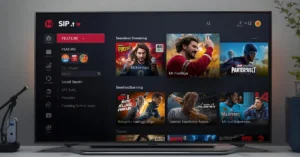
Smart IPTV to jedna z najpopularniejszych aplikacji do odtwarzania list M3U na telewizorach z systemem Smart TV. Dzięki SIPTV użytkownicy mogą w prosty sposób uruchomić własną listę kanałów, korzystać z telewizji internetowej i zarządzać źródłami IPTV w jednym miejscu. Aplikacja działa na wielu modelach telewizorów Samsung, LG, Android TV oraz Fire TV Stick, co czyni ją niezwykle elastycznym i wygodnym rozwiązaniem.
W tym 1400-słownym poradniku dowiesz się jak zainstalować Smart IPTV, jak dodać listę M3U, poznasz najczęstsze problemy i ich rozwiązania, a także podstawowe zasady konfiguracji, które zagwarantują stabilne działanie usługi.
H2: Co to jest Smart IPTV?
Smart IPTV (często skracane jako SIPTV lub IPTV Smart TV) to aplikacja przeznaczona do odtwarzania strumieni telewizji internetowej na urządzeniach Smart TV. Nie oferuje własnych kanałów – działa jedynie jako odtwarzacz listy dostarczonej przez użytkownika.
Najważniejsze cechy Smart IPTV:
-
Obsługa list M3U oraz EPG XML
Pozwala na dodawanie zarówno kanałów telewizyjnych, jak i przewodnika telewizyjnego. -
Działa na wielu platformach
Samsung Tizen, Samsung z OS Orsay, LG WebOS, Android TV, Fire TV Stick. -
Szybkie przełączanie kanałów
Jedno z najbardziej płynnych środowisk IPTV. -
Możliwość dodawania wielu list M3U
Użytkownik może podpiąć kilka źródeł. -
Płatność jednorazowa
SIPTV wymaga jednorazowej aktywacji – brak miesięcznego abonamentu.
Czy Smart IPTV jest legalne?
Tak – Smart IPTV jest legalnym odtwarzaczem multimedialnym. Legalność zależy jednak od źródła Twojej listy M3U. Jeśli korzystasz z legalnych dostawców IPTV, aplikacja działa w pełni zgodnie z prawem.
SUBSCRIBE NOW
Dlaczego Smart IPTV jest tak popularne?
-
Bardzo prosta obsługa, nawet dla początkujących użytkowników.
-
Brak skomplikowanych ustawień i konfiguracji.
-
Stabilne działanie na telewizorach Samsung i LG.
-
Możliwość szybkiego odświeżania listy M3U.
-
Obsługa playlist dla filmów, VOD i seriali.
H2: Instalacja Smart IPTV na Samsung i LG
Instalacja Smart IPTV zależy od modelu telewizora oraz roku producenta. W niektórych przypadkach aplikacja jest dostępna w sklepie, w innych wymaga ręcznej instalacji.
Instalacja Smart IPTV na Samsung Smart TV
Samsung od kilku lat blokuje aplikacje niecertyfikowane w oficjalnym sklepie, dlatego sposób instalacji zależy od serii telewizora:
1. Samsung Tizen (modele 2015–2023)
W nowych modelach aplikacja nie występuje w oficjalnym sklepie. Można ją jednak zainstalować ręcznie:
Kroki instalacji:
-
Pobierz pakiet SIPTV Tizen Widget ze strony producenta.
-
Wypakuj pliki na pendrive (format FAT32).
-
Utwórz folder /userwidget na pendrive.
-
Włóż pendrive do telewizora.
-
Telewizor automatycznie wykryje widget i zainstaluje aplikację.
-
Po instalacji wybierz Smart IPTV z menu aplikacji.
SUBSCRIBE NOW
2. Samsung Orsay (modele 2012–2014)
Starsze telewizory Samsung obsługują instalację poprzez USB.
Kroki instalacji:
-
Pobierz paczkę Orsay Widget.
-
Skopiuj ją na pendrive.
-
Włóż pendrive do telewizora.
-
Przejdź do Smart Hub i znajdź aplikację w sekcji “Moje Aplikacje”.
Instalacja Smart IPTV na telewizorach LG WebOS
W telewizorach LG sytuacja jest dużo prostsza, ponieważ SIPTV jest często dostępne w oficjalnym sklepie z aplikacjami.
Kroki instalacji:
-
Wejdź do LG Content Store.
-
Wyszukaj “Smart IPTV”.
-
Kliknij “Zainstaluj”.
-
Po instalacji uruchom aplikację.
Jeśli aplikacja nie jest dostępna w sklepie (w zależności od kraju):
-
Zmień kraj usług Smart TV na np. Rumunię lub Bułgarię.
-
Wróć do sklepu i wyszukaj aplikację ponownie.
Instalacja na Android TV i Fire TV
Dla pełności poradnika:
-
Na Android TV pobierz aplikację Smart IPTV ze sklepu Google Play lub jako APK.
-
Na Fire TV Stick zainstaluj aplikację poprzez Downloader lub sideload.
H2: Jak dodać listę M3U?
Dodanie listy M3U jest najważniejszym etapem konfiguracji. Proces jest bardzo prosty.
Krok 1: Uruchom Smart IPTV na telewizorze
Na ekranie głównym zobaczysz:
-
Twój MAC Address (adres telewizora)
-
Link do strony: siptv.app/mylist
MAC Address będzie potrzebny do wgrywania listy.
SUBSCRIBE NOW
Krok 2: Wejdź na stronę uploadu listy
Otwórz w przeglądarce stronę:
siptv.app/mylist
Zobaczysz formularz z:
-
polem na MAC Address,
-
możliwością uploadu pliku M3U,
-
opcją podania listy poprzez link URL,
-
funkcją czyszczenia listy.
Krok 3: Dodaj swoje źródło
Masz dwie możliwości:
1. Wgraj plik M3U
-
Kliknij „Choose File”.
-
Wskaż listę M3U z komputera.
2. Wpisz URL listy M3U
-
Wklej adres, który otrzymałeś od dostawcy IPTV.
Krok 4: Włącz opcję “Save Online”
Ta funkcja pozwala SIPTV przechowywać playlistę w chmurze.
Krok 5: Kliknij “Upload Playlist”
Po kilku sekundach lista zostanie przypisana do MAC Address Twojego telewizora.
Krok 6: Uruchom Smart IPTV ponownie
Po restartowaniu aplikacji lista powinna się załadować. Kanały pojawią się automatycznie.
EPG XML – Jak dodać przewodnik?
Jeśli Twój dostawca IPTV udostępnia EPG:
-
Wejdź ponownie na siptv.app/mylist.
-
Wklej link do XMLTV w polu EPG.
-
Upload playlist.
Po ponownym uruchomieniu telewizora przewodnik telewizyjny zostanie załadowany.
SUBSCRIBE NOW
H2: Aplikacja nie działa – najczęstsze problemy i jak je rozwiązać
Smart IPTV jest stabilna, ale czasami mogą wystąpić problemy. Poniżej znajdziesz listę najczęstszych błędów i sposoby ich rozwiązania.
Problem 1: Smart IPTV nie uruchamia się
Przyczyny:
-
błąd w telewizorze,
-
uszkodzona instalacja,
-
problem z firmware.
Rozwiązania:
-
Zrestartuj telewizor odłączając go od zasilania na 30 sekund.
-
Usuń aplikację i zainstaluj ją ponownie.
-
Sprawdź aktualizacje systemu.
SUBSCRIBE NOW
Problem 2: Lista M3U nie ładuje się
Przyczyny:
-
błędny link M3U,
-
lista wygasła,
-
dostawca zmienił serwer.
Rozwiązania:
-
Sprawdź link w przeglądarce – jeśli nie otwiera się, lista jest nieaktywna.
-
Wgraj listę ponownie na stronie SIPTV.
-
Skontaktuj się z dostawcą IPTV po nowy link.
Problem 3: Kanały działają, ale zacinają się
Przyczyny:
-
przeciążony serwer IPTV,
-
słaba sieć Wi-Fi,
-
zbyt niska prędkość internetu.
Rozwiązania:
-
Połącz telewizor po kablu – Ethernet jest stabilniejszy niż Wi-Fi.
-
Uruchom ponownie router.
-
Zmień DNS na Google (8.8.8.8) lub Cloudflare (1.1.1.1).
SUBSCRIBE NOW
Problem 4: Czarny ekran
Częsty błąd spowodowany brakiem kodeków lub błędnym strumieniem.
Rozwiązania:
-
Włącz w ustawieniach SIPTV opcję “Use UDP Proxy”.
-
Wgraj listę ponownie.
-
Użyj wersji listy z dopiskiem ts, hls, mpegts lub m3u8.
Problem 5: Aplikacja wyświetla błąd aktywacji
Smart IPTV wymaga jednorazowej aktywacji (około kilku euro).
Rozwiązanie:
-
Wejdź na siptv.app/activation.
-
Wprowadź MAC Address.
-
Dokonaj płatności.
SUBSCRIBE NOW
H2: Podsumowanie
Smart IPTV to jedna z najwygodniejszych i najstabilniejszych aplikacji do odtwarzania telewizji przez internet na telewizorach Samsung, LG i Android TV. Dzięki obsłudze list M3U, EPG, filmów, seriali oraz prostemu interfejsowi, SIPTV stało się standardem w świecie IPTV Smart TV.
W tym rozbudowanym poradniku dowiedziałeś się:
-
czym jest Smart IPTV i jak działa,
-
jak zainstalować SIPTV na Samsung i LG,
-
jak dodać listę M3U i EPG,
-
jak rozwiązać najczęstsze problemy z aplikacją,
-
jak aktywować usługę i jak ją poprawnie skonfigurować.
Stosując się do wskazówek z tego przewodnika, możesz w pełni korzystać z możliwości telewizji internetowej i stworzyć własny, spersonalizowany system oglądania kanałów na Smart TV.