
IPTV Smarters Pro – Kompletny Przewodnik Instalacji i Konfiguracji
SUBSCRIBE NOW
IPTV Smarters Pro to jedna z najpopularniejszych aplikacji do odtwarzania telewizji internetowej na świecie. Pozwala w prosty sposób oglądać kanały TV, filmy, seriale i materiały VOD z dowolnej playlisty M3U lub danych logowania w formacie Xtream Codes. Aplikacja nie zawiera własnych treści – jej zadaniem jest wyłącznie odtwarzanie materiałów dostarczanych przez użytkownika. Dzięki kompatybilności z Android TV, Smart TV, Windows, iPhone, iPad oraz urządzeniami FireStick, Smarters Pro stała się wszechstronnym narzędziem do domowej rozrywki.
W tym przewodniku znajdziesz instrukcje instalacji aplikacji na różnych platformach, sposób dodawania playlist M3U, konfigurację EPG oraz listę najczęstszych problemów i rozwiązań. Jeśli dopiero zaczynasz korzystać z IPTV Smarters Pro lub chcesz poprawić działanie aplikacji – ten artykuł jest dla Ciebie.
Co to jest IPTV Smarters Pro?
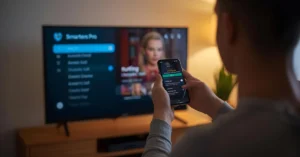
IPTV Smarters Pro to zaawansowany odtwarzacz IPTV, przeznaczony dla użytkowników, którzy chcą odtwarzać telewizję internetową za pomocą list M3U lub API. Jednym z największych atutów tej aplikacji jest prostota obsługi oraz intuicyjny interfejs przypominający menu telewizorów Smart TV.
W przeciwieństwie do wielu innych aplikacji IPTV, Smarters Pro obsługuje nie tylko kanały na żywo (Live TV), ale także filmy na żądanie (VOD), seriale, Catch-Up TV, a nawet funkcję Multi-Screen, która pozwala oglądać kilka kanałów jednocześnie. Aplikacja umożliwia również tworzenie wielu profili, co jest idealnym rozwiązaniem dla rodzin.
Warto podkreślić, że IPTV Smarters Pro nie oferuje własnych kanałów ani treści. Aby korzystać z aplikacji, użytkownik musi posiadać legalną playlistę od swojego dostawcy IPTV. Smarters Pro odtwarza jedynie materiały otrzymane od użytkownika – podobnie jak VLC czy Kodi.
Aplikacja jest dostępna na wielu urządzeniach, m.in. Android TV, telefony z Androidem, iPhone, iPad, Windows, Fire TV Stick oraz przystawki Android BOX. Dzięki temu można korzystać z niej praktycznie na każdym ekranie.
SUBSCRIBE NOW
Instalacja IPTV Smarters Pro na Android TV, Smart TV, Windows
Instalacja na Android TV i Smart TV
Instalacja IPTV Smarters Pro na Android TV i telewizorach z systemem Google TV jest bardzo prosta. Wystarczy wejść do Sklepu Google Play i wyszukać aplikację. Proces wygląda następująco:
-
Uruchom telewizor i przejdź do sklepu Google Play.
-
W pasku wyszukiwania wpisz IPTV Smarters Pro.
-
Wybierz aplikację z listy i kliknij Instaluj.
-
Po zakończeniu instalacji uruchom aplikację z ekranu głównego.
-
Po pierwszym starcie aplikacja poprosi o nadanie uprawnień (dostęp do plików).
W przypadku telewizorów marek Samsung i LG aplikacja może nie być dostępna w sklepie, ponieważ nie jest oficjalnie wspierana przez system Tizen i WebOS. Wtedy użytkownik ma do wyboru:
-
instalację Smarters Pro na zewnętrznym urządzeniu Android BOX,
-
instalację aplikacji przez plik APK (nie na wszystkich urządzeniach możliwe).
Instalacja na Android (smartfon/tablet)
Na telefonach i tabletach proces jest jeszcze prostszy:
-
Otwórz Google Play.
-
Wpisz „IPTV Smarters Pro”.
-
Kliknij Instaluj.
-
Po uruchomieniu wybierz metodę logowania (M3U lub Xtream API).
Korzystanie z aplikacji na telefonie pozwala na przesyłanie obrazu na TV przez Chromecast oraz zapewnia wygodne przełączanie list i kategorii.
SUBSCRIBE NOW
Instalacja na FireStick / Fire TV
Jeśli korzystasz z Amazon FireStick, możesz zainstalować Smarters Pro na dwa sposoby:
-
bezpośrednio z Amazon Store (jeśli dostępny),
-
przez aplikację Downloader i instalację pliku APK.
Kroki instalacji przez Downloader:
-
Przejdź do Settings → My Fire TV → Developer Options.
-
Włącz Apps from Unknown Sources.
-
Zainstaluj aplikację Downloader.
-
Wpisz adres URL APK i pobierz aplikację.
-
Uruchom instalację i zatwierdź.
Instalacja na Windows
Aplikacja posiada również oficjalną wersję desktopową dla Windows.
-
Wejdź na oficjalną stronę IPTV Smarters Pro.
-
Pobierz plik instalacyjny EXE.
-
Uruchom instalator i postępuj zgodnie z instrukcją.
-
Po instalacji otwórz aplikację i dodaj playlistę.
Wersja Windows działa stabilnie i obsługuje wszystkie funkcje, w tym EPG i VOD.
SUBSCRIBE NOW
Jak dodać playlistę M3U?
Jednym z kluczowych kroków konfiguracji IPTV Smarters Pro jest dodanie listy M3U, czyli adresu URL zawierającego kanały telewizyjne, filmy i seriale.
Co to jest lista M3U?
Lista M3U to plik tekstowy lub link internetowy, który zawiera informacje o kanałach, nazwach, adresach streamów i kategoriach. Użytkownik otrzymuje ją od swojego dostawcy IPTV. Aplikacja Smarters Pro odczytuje tę listę i tworzy interfejs z kanałami.
Dodawanie playlisty przez URL M3U (najpopularniejsze)
-
Uruchom IPTV Smarters Pro.
-
Wybierz opcję Add New User → Load Your Playlist or File/URL.
-
Podaj nazwę profilu (np. „TV Polska”).
-
Wklej link M3U otrzymany od dostawcy.
-
Zapisz i poczekaj, aż aplikacja wczyta dane.
SUBSCRIBE NOW
Dodawanie playlisty przez Xtream Codes API (zalecane)
API Xtream jest stabilniejsze i szybsze niż M3U. Pozwala również na automatyczne pobieranie EPG i kategorii.
-
Wybierz opcję Login with Xtream Codes.
-
Wprowadź:
-
URL serwera,
-
Username,
-
Password.
-
-
Kliknij Add User i poczekaj na synchronizację.
Wczytywanie playlisty z pliku lokalnego
Jeśli masz plik M3U zapisany w telefonie lub na pendrive:
-
Wybierz Load Playlist from File.
-
Wskaż plik M3U.
-
Potwierdź i poczekaj na wczytanie.
Gdy lista M3U nie działa:
-
sprawdź, czy link M3U otwiera się w przeglądarce,
-
sprawdź, czy subskrypcja IPTV jest aktywna,
-
wyłącz VPN,
-
sprawdź, czy adres zaczyna się od http:// lub https://
-
zapytaj dostawcę o nowy link lub dane API.
Konfiguracja EPG – przewodnik krok po kroku
EPG (Electronic Program Guide) to przewodnik telewizyjny, który pokazuje tytuły, opisy i godziny emisji programów. Smarters Pro pozwala na automatyczne lub ręczne pobieranie przewodnika.
Jak włączyć EPG w aplikacji?
-
Otwórz aplikację i przejdź do Settings.
-
Wybierz EPG Settings.
-
Kliknij Refresh EPG lub Load EPG.
-
Poczekaj na pobranie danych.
W większości przypadków aplikacja automatycznie przypisuje EPG do kategorii.
SUBSCRIBE NOW
Dodawanie zewnętrznego linku EPG
Jeśli dostawca IPTV oferuje własny XMLTV:
-
Wejdź w EPG URL.
-
Wklej link XML.
-
Zapisz i odśwież przewodnik.
Rozwiązywanie problemów z EPG
-
Brak godzin emisji → ustaw Time Shift (+1 lub +2 dla Polski).
-
EPG nie ładuje się → sprawdź, czy link XML jest aktywny.
-
Programy nie pasują do kanałów → wyczyść dane aplikacji i dodaj playlistę ponownie.
-
Opóźnienia w przewodniku → zmień strefę czasową w ustawieniach systemowych.
Rozwiązywanie najczęstszych problemów
Aplikacja się wyłącza lub zawiesza
-
wyczyść cache aplikacji,
-
zaktualizuj Smarters Pro do najnowszej wersji,
-
wyłącz VPN,
-
zmień odtwarzacz na VLC lub ExoPlayer.
SUBSCRIBE NOW
Kanały nie działają lub buforują
-
sprawdź jakość połączenia internetowego,
-
użyj DNS Google (8.8.8.8),
-
zmień serwer IPTV w ustawieniach playlisty,
-
przetestuj inny stream w tej samej kategorii.
Brak dźwięku
-
zmień kodek audio w ustawieniach playera,
-
wybierz inną ścieżkę audio,
-
zaktualizuj oprogramowanie telewizora.
Problem z logowaniem Xtream API
-
upewnij się, że dane API są poprawne,
-
sprawdź, czy serwer IPTV działa,
-
usuń i dodaj profil ponownie.
Aplikacja nie pojawia się w sklepie
-
Samsung i LG nie obsługują Smarters Pro,
-
użyj Android BOX, Chromecast lub FireStick.